
Premiers pas
Premiers pas
Se connecter
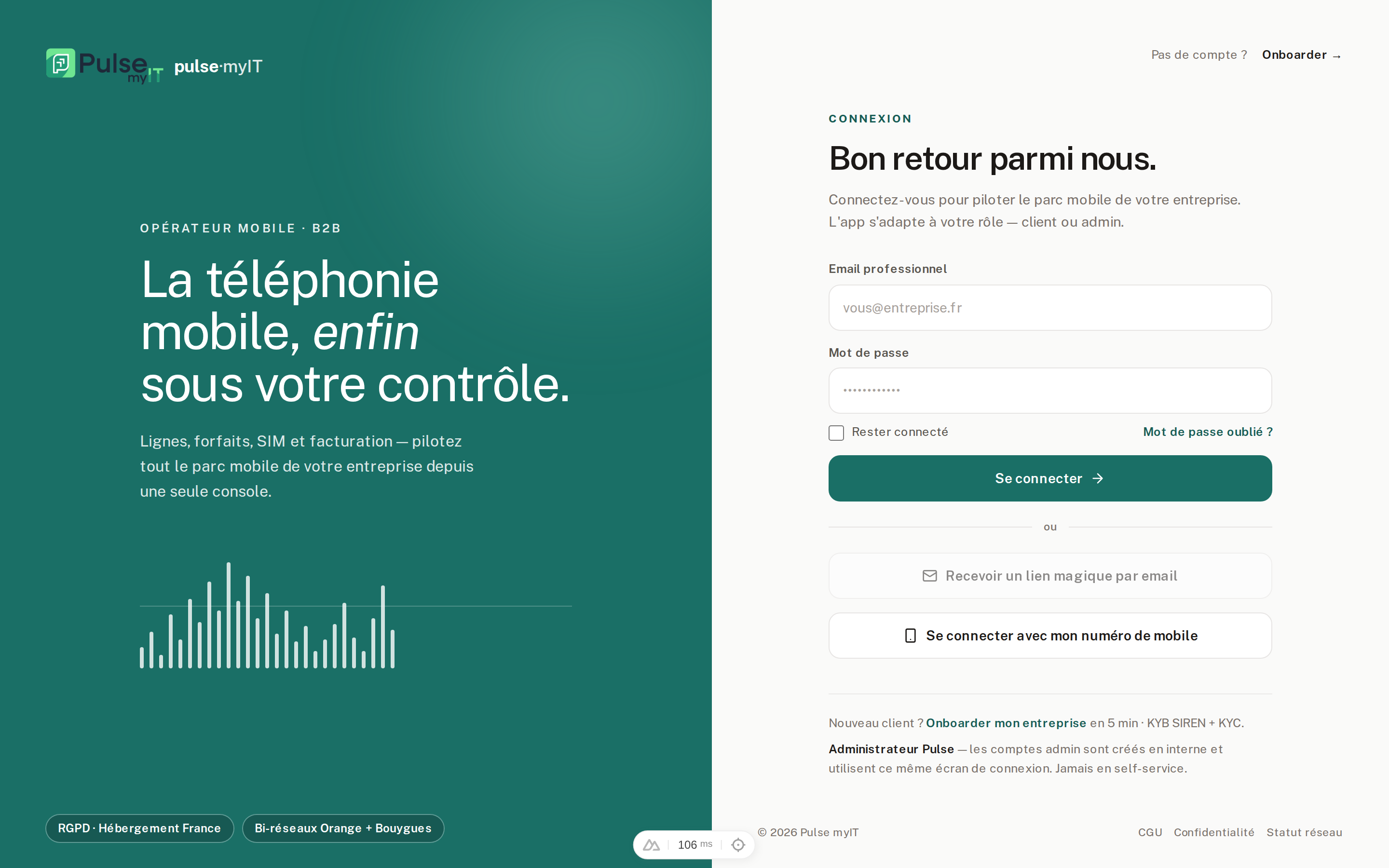
L'écran d'accueil (/) est votre écran de connexion. Trois façons de
vous connecter existent :
- E-mail + mot de passe — le mode principal.
- Lien magique — un lien de connexion envoyé par e-mail (sans mot de passe à saisir).
- Connexion par SMS — si vous êtes titulaire d'une ligne, un code vous est envoyé par SMS au numéro de votre ligne.
Sécuriser votre compte (MFA)
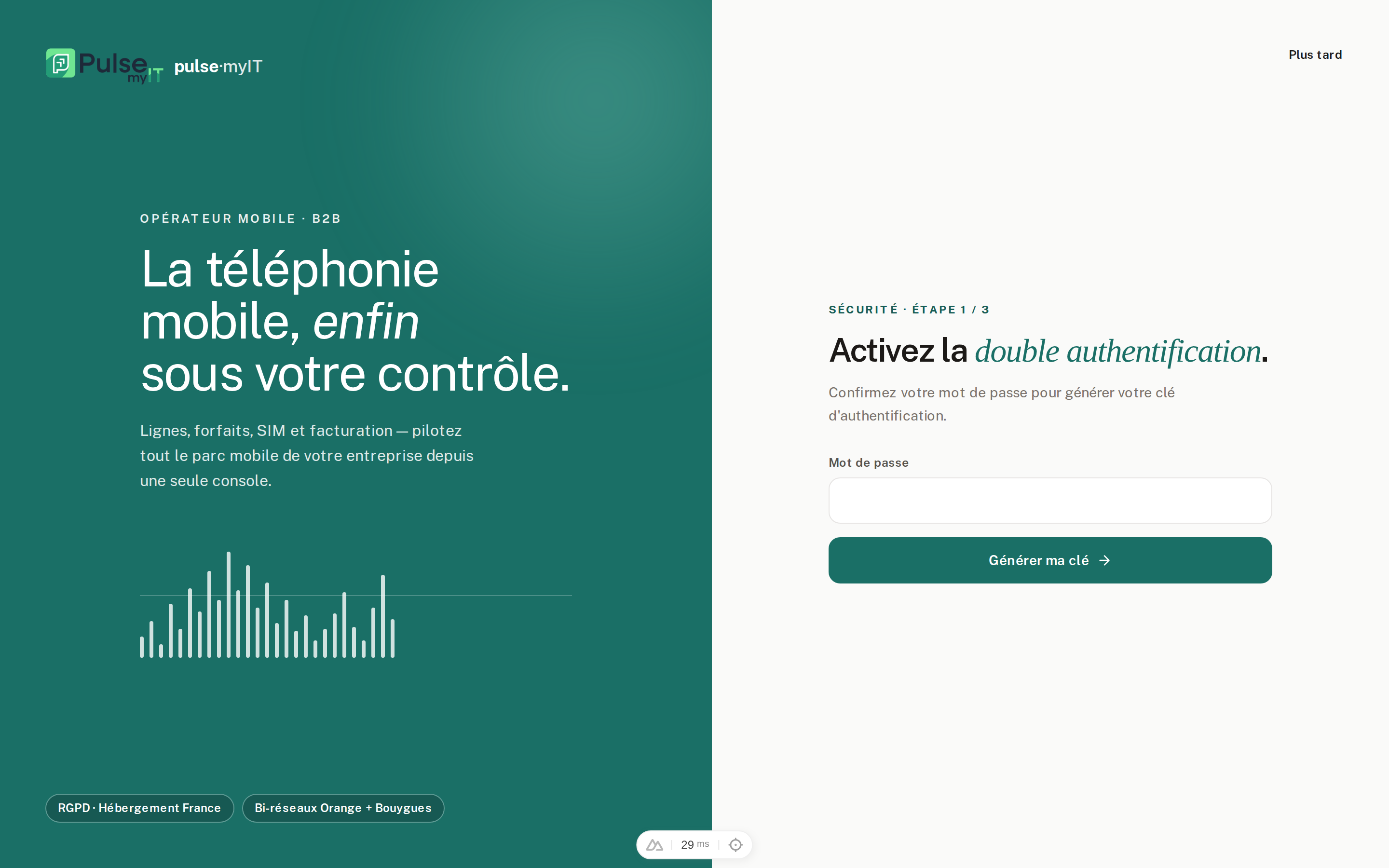
Pulse Mobile prend en charge la double authentification (MFA) par TOTP (Google Authenticator, Microsoft Authenticator, 1Password…). Une fois activée, elle vous est demandée à chaque connexion — elle ne peut jamais être contournée, c'est une protection pour vous.
- Depuis Mon compte → Sécurité, cliquez sur Activer la double authentification.
- Scannez le QR code affiché avec votre application d'authentification.
- Saisissez le code à 6 chiffres pour confirmer.
- Conservez précieusement les codes de secours affichés : ils vous permettent de vous reconnecter si vous perdez votre téléphone.
Onboarding de votre organisation
Si votre organisation vient d'être créée, vous êtes redirigé vers un
parcours d'onboarding (/onboarding) qui vérifie l'identité de votre
entreprise :
- Vérification d'entreprise — SIREN/SIRET et numéro de TVA intracommunautaire.
- Vérification d'identité — celle du représentant qui finalise l'inscription.
- Confirmation par SMS — un code envoyé sur votre téléphone.
Tant que cette vérification n'est pas validée, l'accès à votre espace de
travail reste restreint (page /onboarding/pending). La validation finale
est effectuée par l'équipe Pulse ; vous recevrez une notification dès que
votre organisation est activée.
Vous repérer dans l'interface
Une fois connecté, vous arrivez sur votre tableau de bord
(/workspace). La navigation se fait via la barre latérale :
- Tableau de bord — vue d'ensemble (indicateurs clés, activité récente).
- Lignes, SIM, Commandes, Factures, Consommation — vos modules métier au quotidien.
- Support, Alertes, Notifications — le suivi de vos échanges et évènements.
- Mon compte, Organisation, Utilisateurs — la gestion de votre organisation.
Voir Navigation & interface pour le détail des repères communs à tous les écrans (listes, filtres, confirmations).